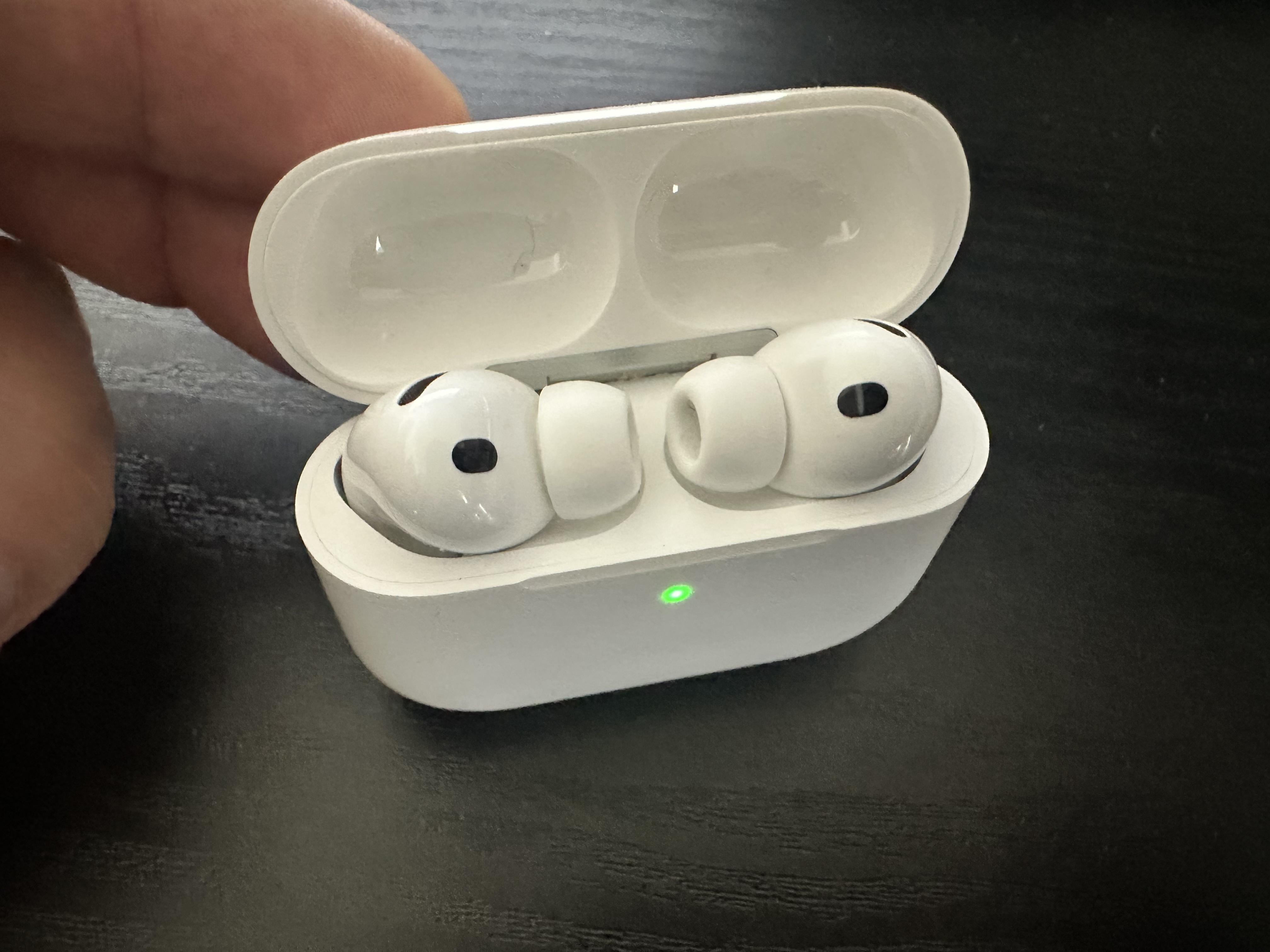
Devolviendo a la vida un iMac de 27 pulgadas de 2013 en 2026
Sinceramente, antes de empezar pensaba que el iMac de 27 pulgadas de 2013 que tenía en casa ya no servía: “no hay forma de que esto siga funcionando, tendré que cambiarlo”. Es un ordenador de 13 años, así que tiene sentido pensarlo.
Pero antes de comprar un Mac nuevo, decidí probar una vez: con la tecnología actual, ¿hasta dónde puede llegar este equipo?
Adelanto la conclusión: este artículo está escrito en ese mismo iMac.
Con Catalina, ya se hacía realmente cuesta arriba
Me quedé mucho tiempo en macOS Catalina, y Chrome y Canva se volvían más pesados cada año. Con abrir unas pocas pestañas ya iba a trompicones, y hasta editar algo sencillo en Canva tenía esperas notables. La gota que colmó el vaso fue que las últimas versiones de Chrome y Suno directamente ya no se instalaban. No es que fueran lentas: no entraban de ninguna manera. El sistema ya estaba sin soporte, y ni siquiera el navegador se podía usar a gusto.
Actualizando a Sonoma con OCLP
Esta generación de iMac ya está fuera de la lista de compatibilidad oficial de Apple, pero, según decían, con OpenCore Legacy Patcher (OCLP) se puede llegar a ejecutar una versión de macOS que en teoría no debería instalarse. Lo había oído, pero seguía siendo escéptico.
La actualización en sí se completó sin problemas. Pero justo después de pasar a Sonoma, noté algo más de tirones que antes — no era una lentitud dramática, pero tampoco lo llamaría fluido. Eso me preocupó un poco. ¿Habré forzado demasiado la máquina?
Comprobando la carga real
En lugar de juzgar solo por sensación, abrí el Monitor de actividad y miré CPU, SSD y memoria. El resultado: la memoria estaba constantemente bajo presión. 8GB simplemente no bastaban para Sonoma junto con las aplicaciones del día a día. Saber la causa incluso me tranquilizó un poco — no estaba roto, solo le faltaba RAM.
Ampliando la RAM de 8GB a 24GB
Como el problema parecía estar en la memoria, decidí ampliarla.
El trabajo en sí no es difícil, pero surgió un contratiempo. Justo después de colocar los módulos nuevos, el iMac simplemente no arrancaba. La luz de encendido estaba encendida, pero la pantalla no mostraba nada. Ya lo sabía, esto no iba a funcionar — estuve a punto de rendirme ahí mismo.
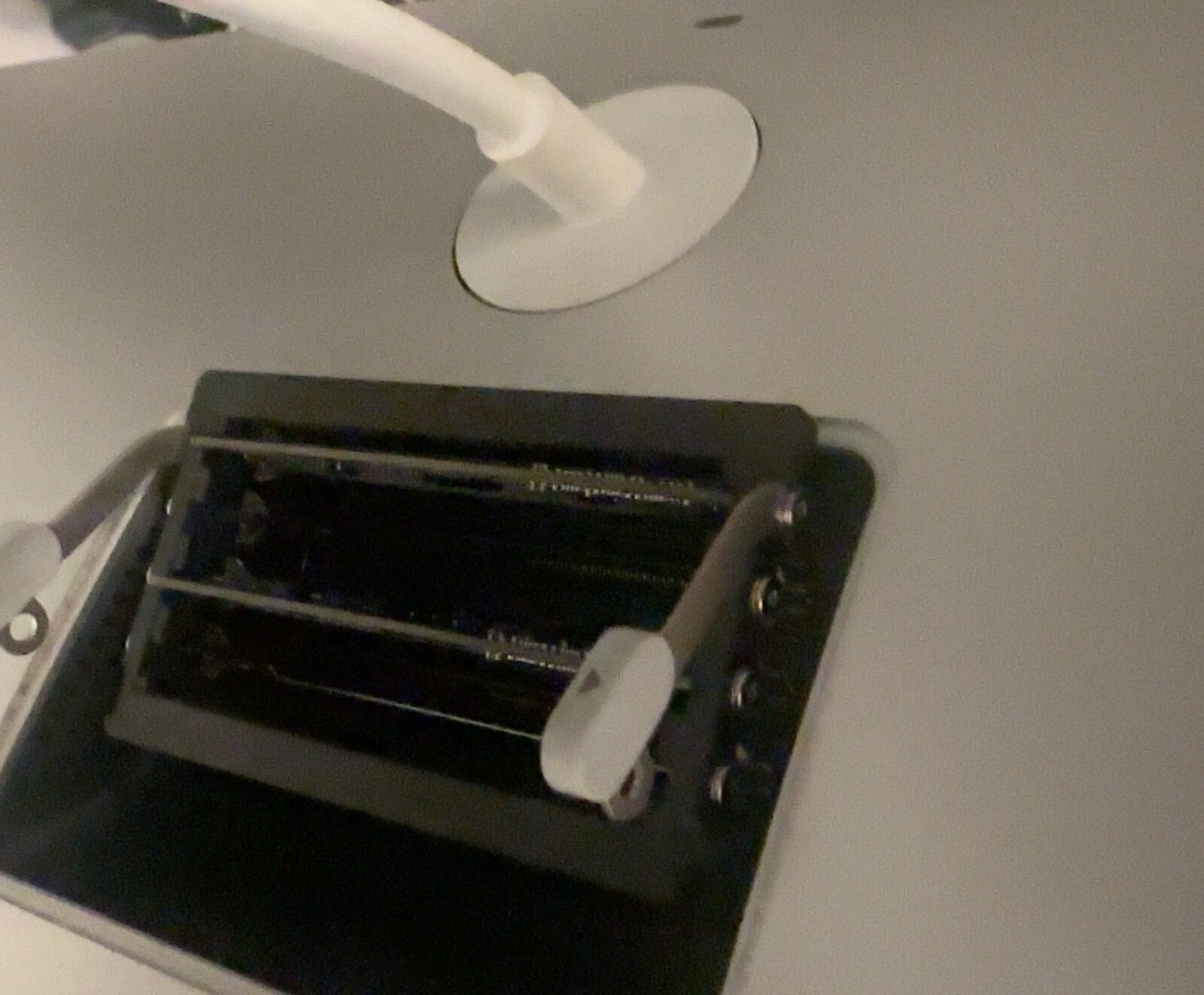
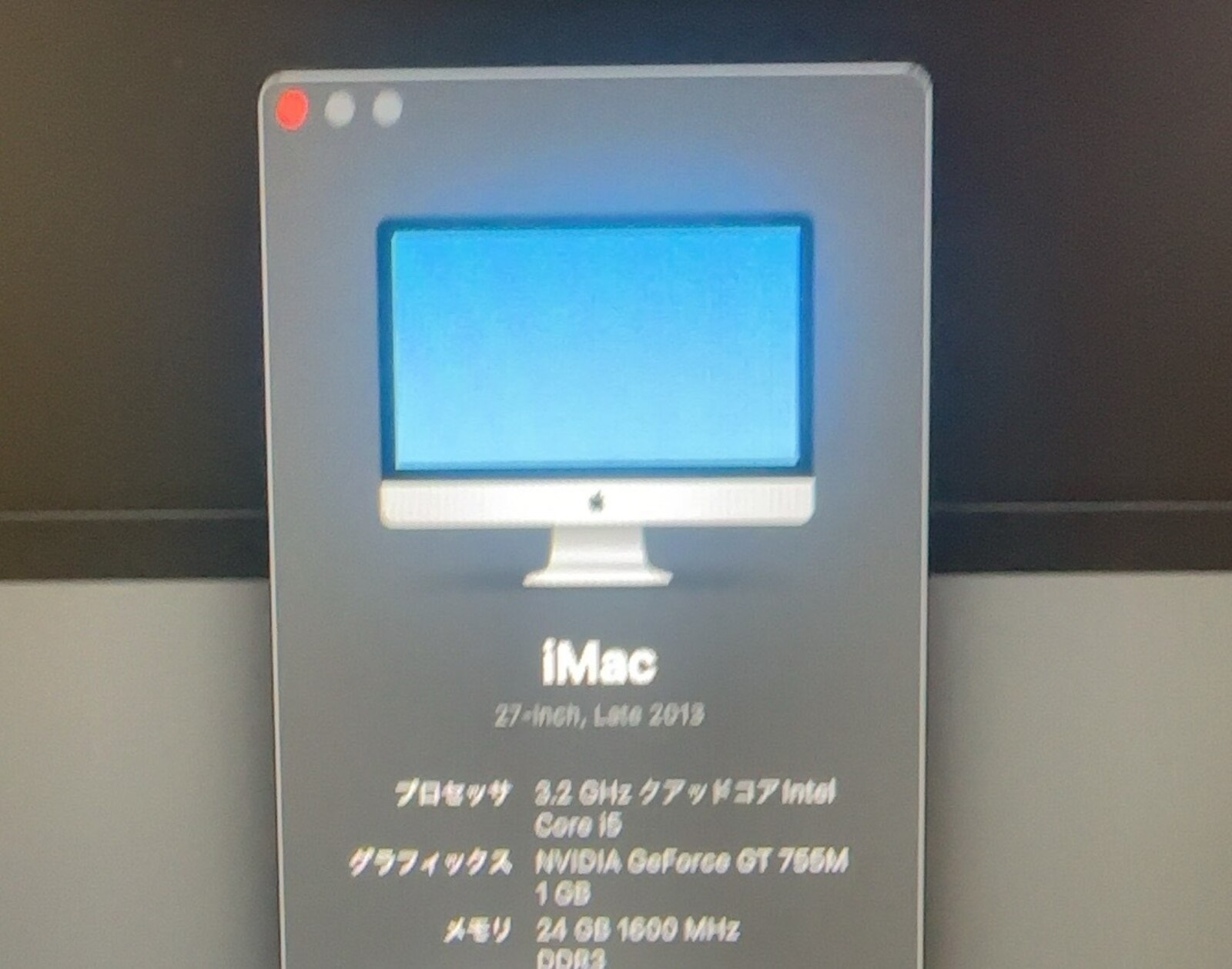
Saqué el módulo y el iMac volvió a arrancar con normalidad — así que el problema era que no estaba bien encajado. Lo volví a colocar con firmeza, hasta el fondo, y esta vez arrancó y reconoció correctamente los 24GB. En ese momento sentí un alivio genuino.
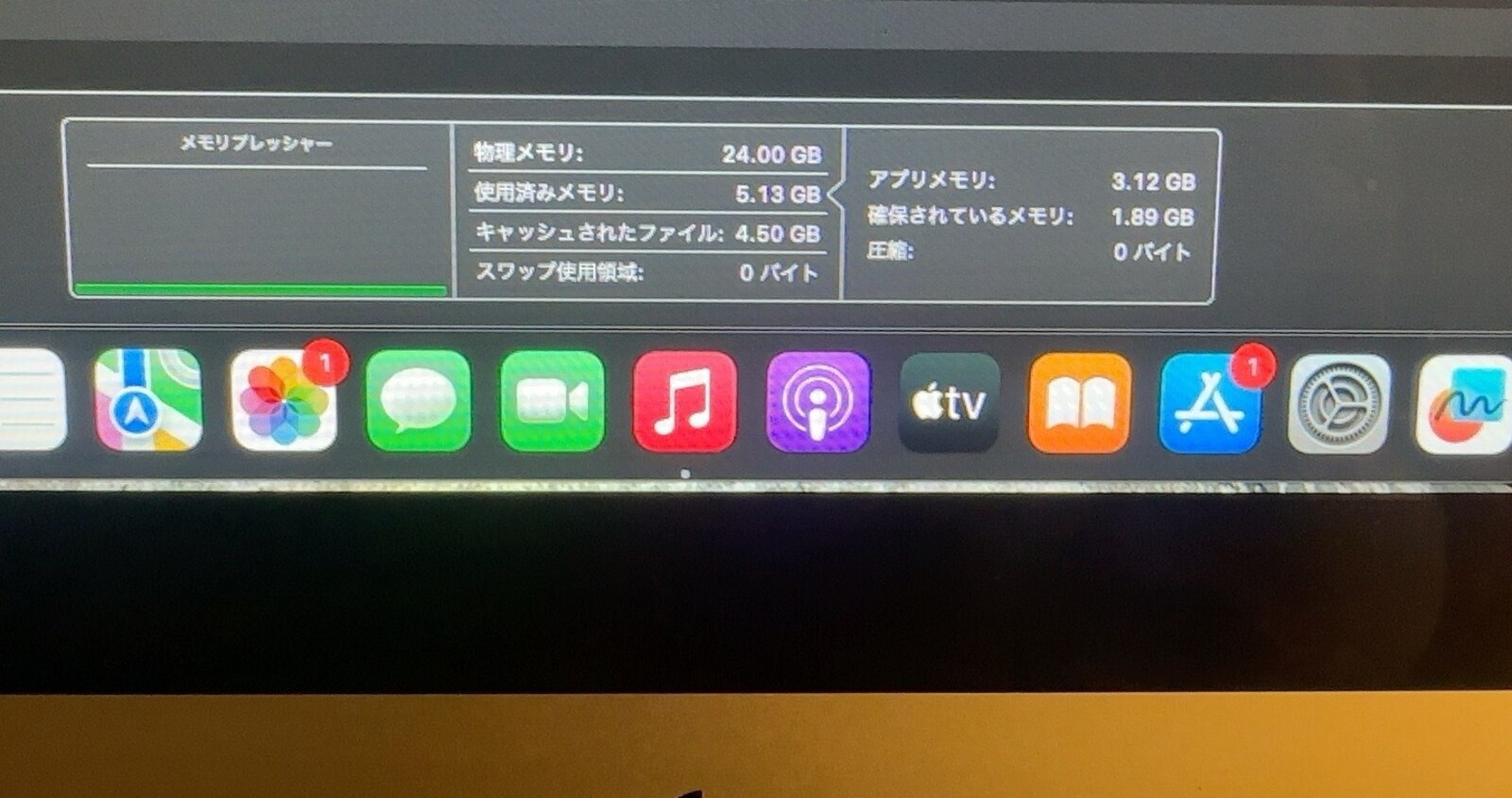
Volví a comprobar el estado de la memoria con el Monitor de actividad. Presión de memoria en verde, compresión cero, swap cero. La tensión que sentía antes había desaparecido.
Añadiendo un segundo monitor
Con la pantalla de 27 pulgadas ya tenía de sobra, pero quería más espacio de trabajo, así que, ya puestos, añadí un monitor externo. La salida de vídeo del iMac es Mini DisplayPort (Thunderbolt), y el monitor Acer solo admite HDMI — como las conexiones no coincidían, primero compré un cable adaptador de Mini DisplayPort a HDMI.
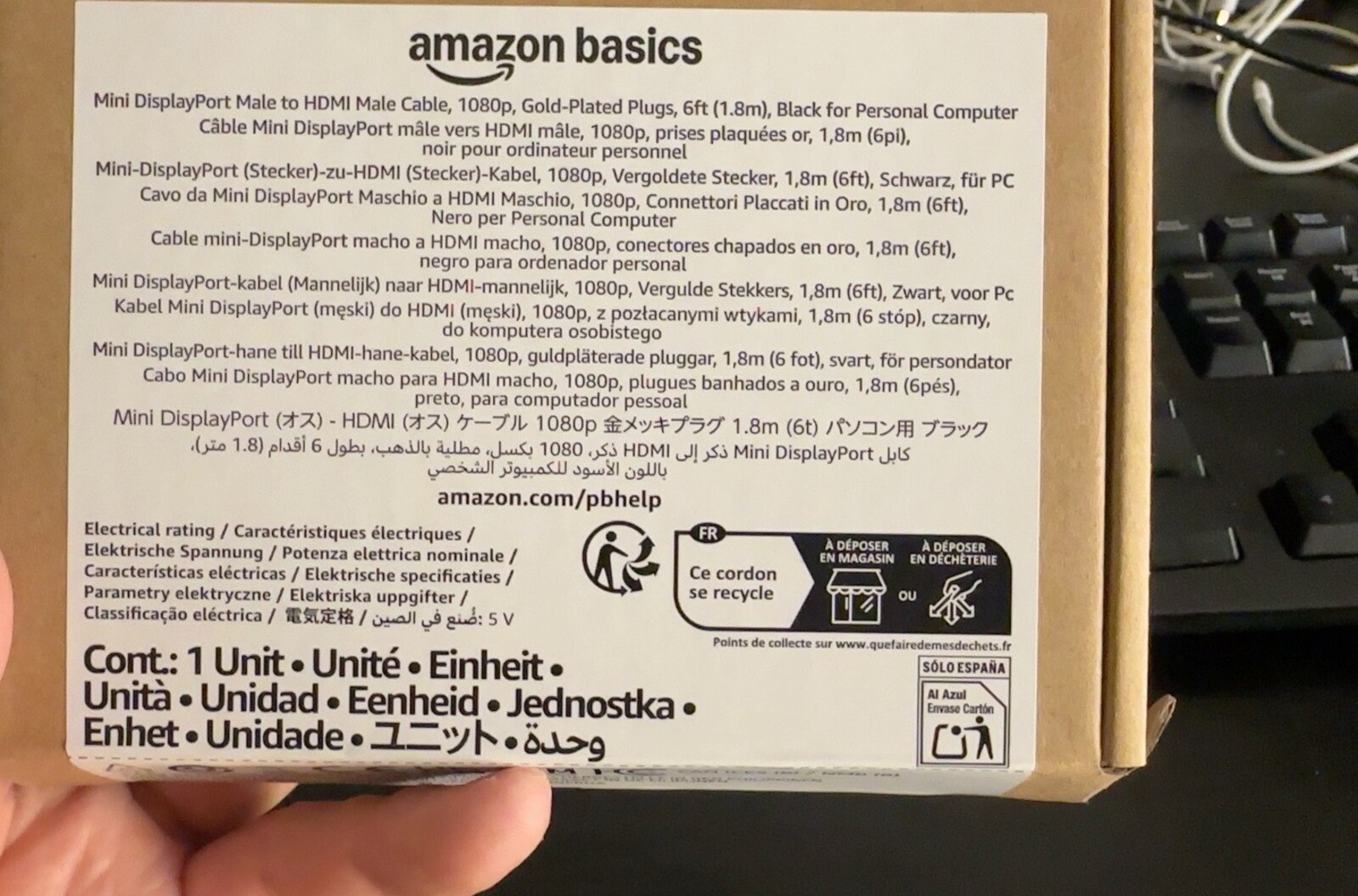
Al principio lo conecté a uno de los puertos Thunderbolt del iMac y la imagen solo parpadeaba, sin llegar a mostrarse bien. Llegué a sospechar que el cable estaba defectuoso, pero, por probar, lo cambié al otro puerto Thunderbolt y la imagen apareció con normalidad de inmediato. Parece que los puertos no se comportan exactamente igual entre sí.
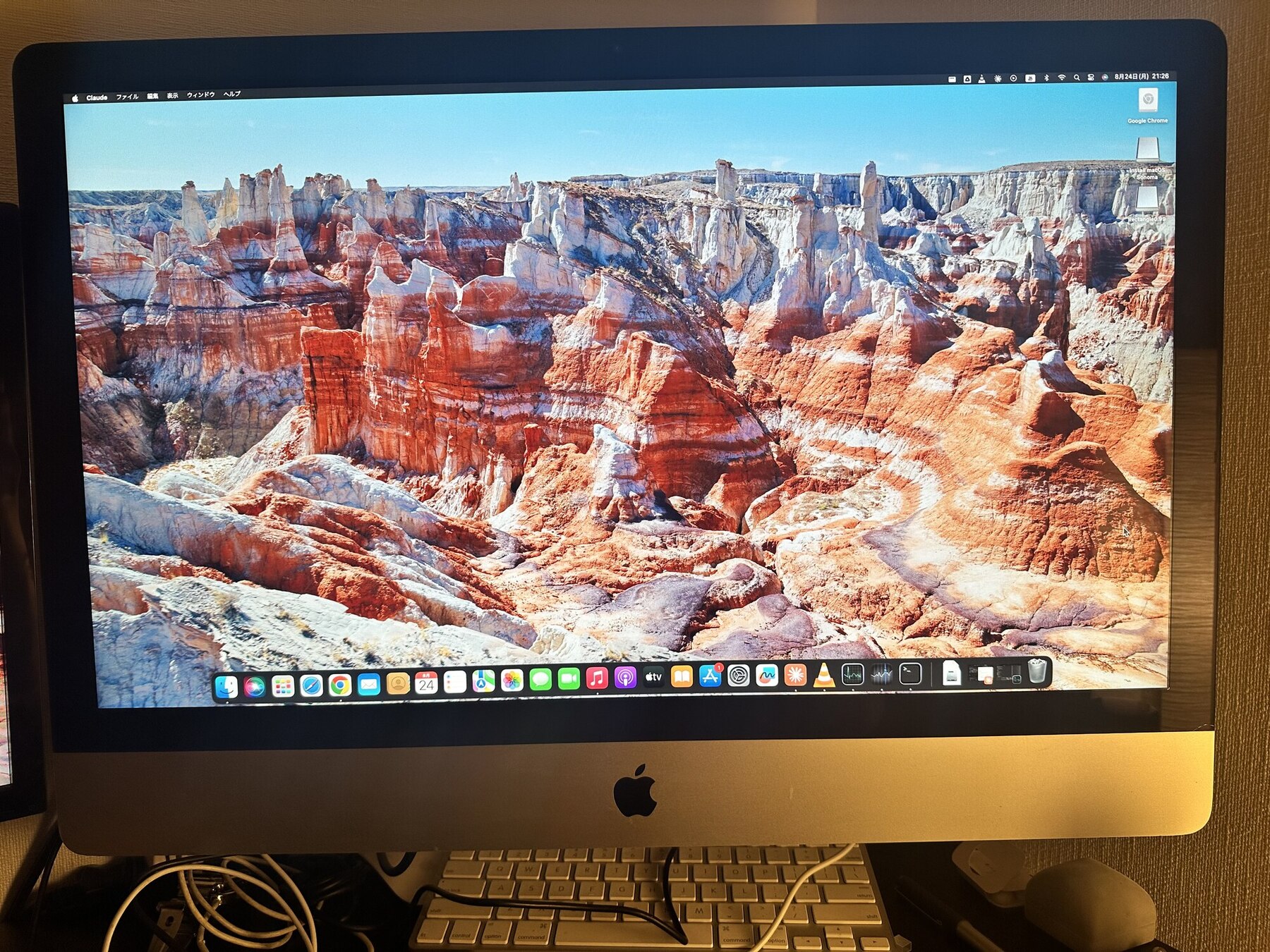
Así quedó montado un entorno de trabajo con dos pantallas: el iMac de 27 pulgadas más el monitor Acer de 24 pulgadas. Sinceramente, no imaginaba que la cosa llegaría hasta aquí.
Chrome, Canva e incluso Claude Code
Usando ya el entorno terminado, tanto Chrome como Canva funcionan como si aquella lentitud anterior nunca hubiera existido. Suno, que antes ni siquiera se instalaba, entró sin problemas esta vez. Con eso ya habría sido más que suficiente, pero probé también a instalar Claude Code, y funcionó sin problemas.
Y, para desvelarlo del todo: este mismo artículo está escrito en ese iMac, usando Claude Code. En una máquina que, hace 13 años, ya daba por “al límite”, ahora estoy escribiendo artículos nuevos.
Sinceramente, me hizo muy feliz
Pensaba que ya no servía para nada. Y resultó que servía tanto como para tener incluso dos pantallas. Sinceramente, me hizo muy feliz.
Creo que esa alegría es de un tipo distinto a la de comprar algo nuevo.
Conclusión: pruébalo primero, a ver hasta dónde llega
Después de la actualización del sistema con OCLP, la ampliación de RAM y el segundo monitor, este iMac de 13 años resultó, al menos para mi trabajo actual, más que suficiente.
Comprar algo nuevo también está bien, por supuesto. Pero si tienes algo en casa que das por “ya no sirve”, merece la pena probarlo una vez antes de tirarlo o cambiarlo. Si no funciona, siempre puedes cambiarlo entonces. En el caso de este iMac, todavía daba mucho de sí.
Lo que realmente usé esta vez
OpenCore Legacy Patcher (OCLP)
Herramienta gratuita y de código abierto, usada para instalar macOS Sonoma en un equipo fuera del soporte oficial.
Ampliación de RAM (8GB → 24GB)
Hecha para resolver la presión de memoria. Un mal encaje impidió el arranque una vez; volver a encajarlo lo solucionó.
Cable Mini DisplayPort a HDMI
Usado para conectar la salida Mini DisplayPort del iMac con la entrada HDMI del monitor Acer.
Monitor Acer de 24 pulgadas
El monitor externo añadido para crear el entorno de dos pantallas.
Productos mencionados
Timetec Premium 8GB DDR3L 1600MHz PC3L-12800 Mac対応 SODIMM(1.35V・8GB×1枚)
El módulo de 8GB DDR3L-1600 / PC3L-12800 que realmente usé para ampliar este iMac.
El que uso yo
Amazonベーシック Mini DisplayPort - HDMI 変換ケーブル 1.8m ブラック
El cable Mini DisplayPort a HDMI de 1,8m de Amazon Basics que realmente usé para conectar este iMac a un monitor externo.
El que uso yo
Como afiliado de Amazon, Una vida bastante buena recibe ingresos por las compras que cumplen los requisitos.