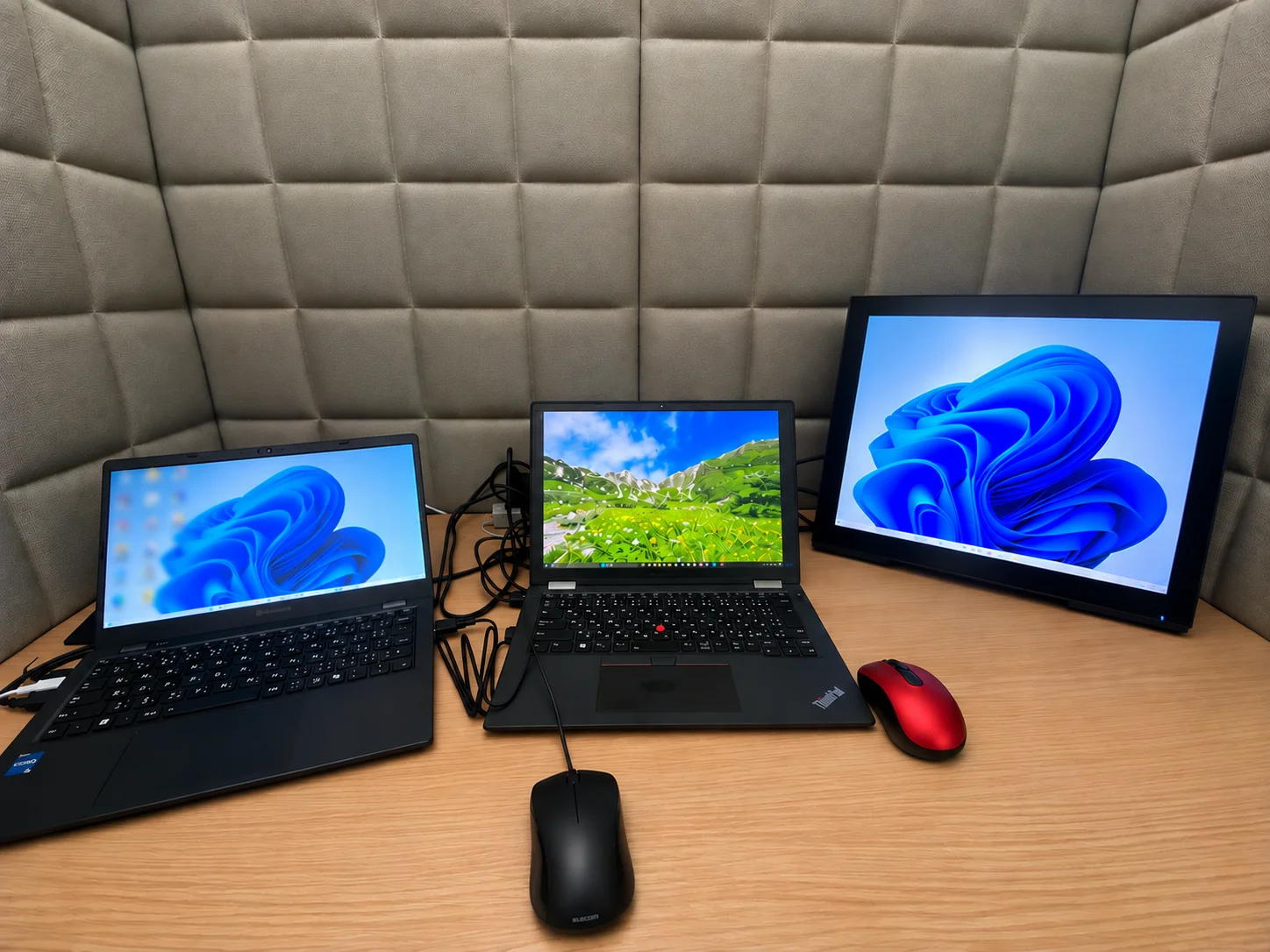
13年前の27インチiMacを2026年に復活させた。結局、まだ使えるのか。
作業を始める前、正直に言うと、家にある2013年製27インチiMacのことを「もう全然使えない」「さすがに買い替えるしかない」と思っていた。13年前のコンピューターなのだから、それも仕方ないだろうと。
でも、新しいMacを買う前に一度だけ試してみることにした。今の技術で、このiMacがどこまで使えるのか。
先に結論を書いておくと、この記事は今、そのiMacで書いている。
Catalinaのままでは、正直つらかった
長らくmacOS Catalinaのまま使っていたが、日常的に使うChromeやCanvaの動きが年々重くなっていくのを感じていた。タブをいくつか開くだけでもたつくし、Canvaでのちょっとした編集作業も待ち時間が目立つようになっていた。極めつけは、ChromeもSunoも、最新版はもうインストールすらできなくなっていたことだった。重い・遅い以前に、そもそも入らない。OSのサポートも切れていて、このままではブラウザすら気持ちよく使えない状態だった。「もう限界だろう」と思っていたのは、こういう日々の積み重ねがあったからだ。
OCLPを使ってSonomaへアップグレードする
Appleの公式サポート対象からは外れているこの世代のiMacでも、OpenCore Legacy Patcher(OCLP)を使えば、本来インストールできないはずの新しいmacOSを動かせるらしい。正直、話には聞いていても半信半疑だった。
アップグレード自体は無事に完了した。ただ、Sonoma化した直後は、以前より多少カクつきを感じる場面があった。劇的に遅くなったというほどではないが、「快適」と言い切るには少し引っかかる感覚があった。ここで少し不安になった。やっぱり無理があったかな、と。
実際の負荷を確認してみる
体感だけで判断するのも良くないので、アクティビティモニタでCPU・SSD・メモリの使用状況を実際に確認してみた。結果として、常時メモリが逼迫している状態が見えてきた。8GBという搭載メモリでは、Sonomaと日常的なアプリの組み合わせにはやや厳しいようだった。原因が分かっただけでも、少しほっとした。壊れているわけではなく、単純にメモリが足りていないだけだった。
メモリを8GBから24GBへ増設する
原因がメモリ不足にありそうだと分かったので、メモリを増設することにした。
作業自体は難しいものではなかったが、ここで一つトラブルが起きた。増設したメモリを挿し込んだ直後、iMacがまったく起動しなくなったのだ。電源は入るが、画面には何も映らない。「ほら、やっぱり無理だったんだ」と、一気に諦めモードになりかけた。
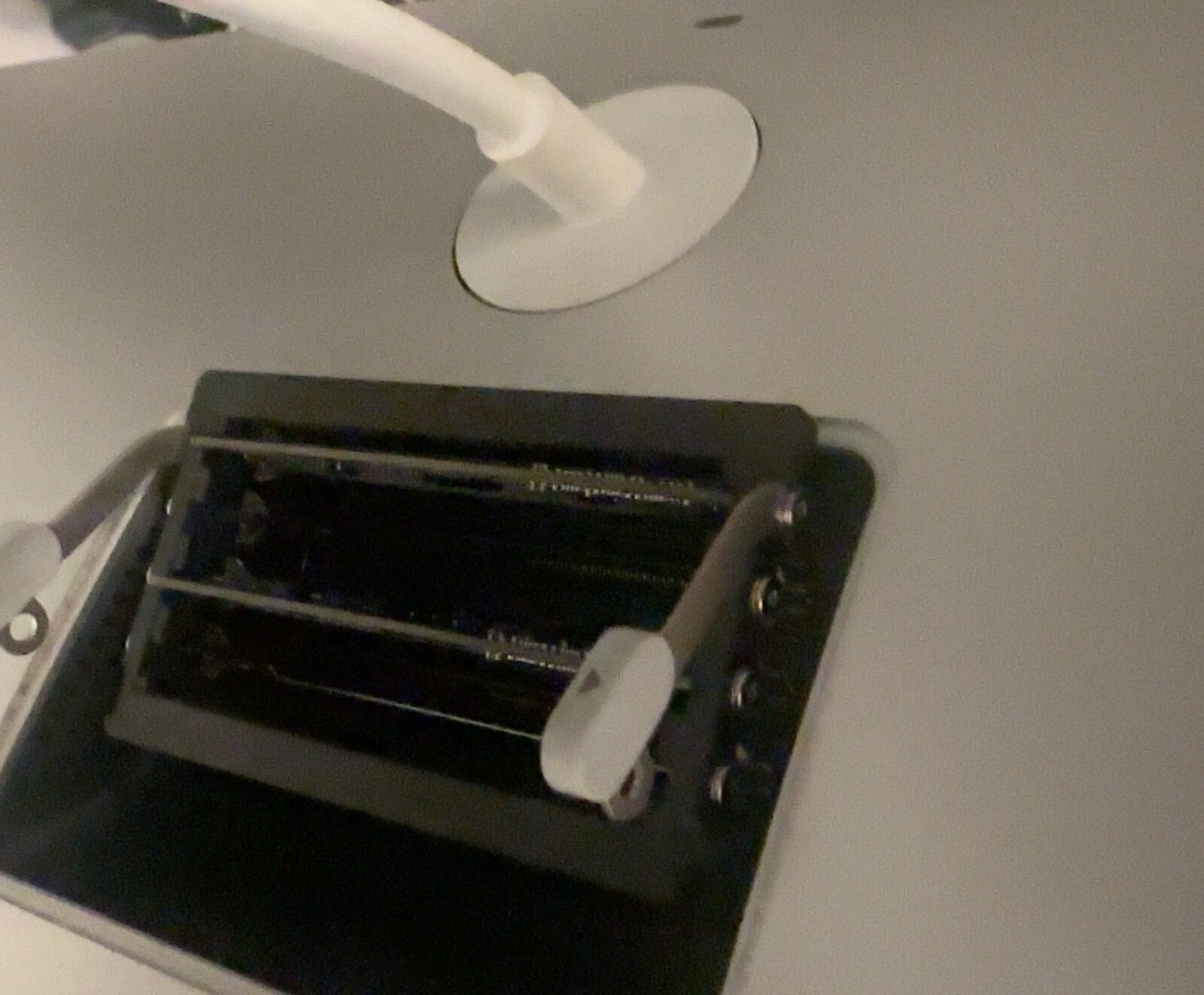
一度メモリを抜いてみると、iMacは元通りに起動した。つまり原因は、メモリの挿し込み不良だったようだ。改めて、しっかりと奥まで差し込むことを意識してもう一度挿し直したところ、今度は無事に起動し、24GBとして正しく認識された。この瞬間、正直かなりほっとした。
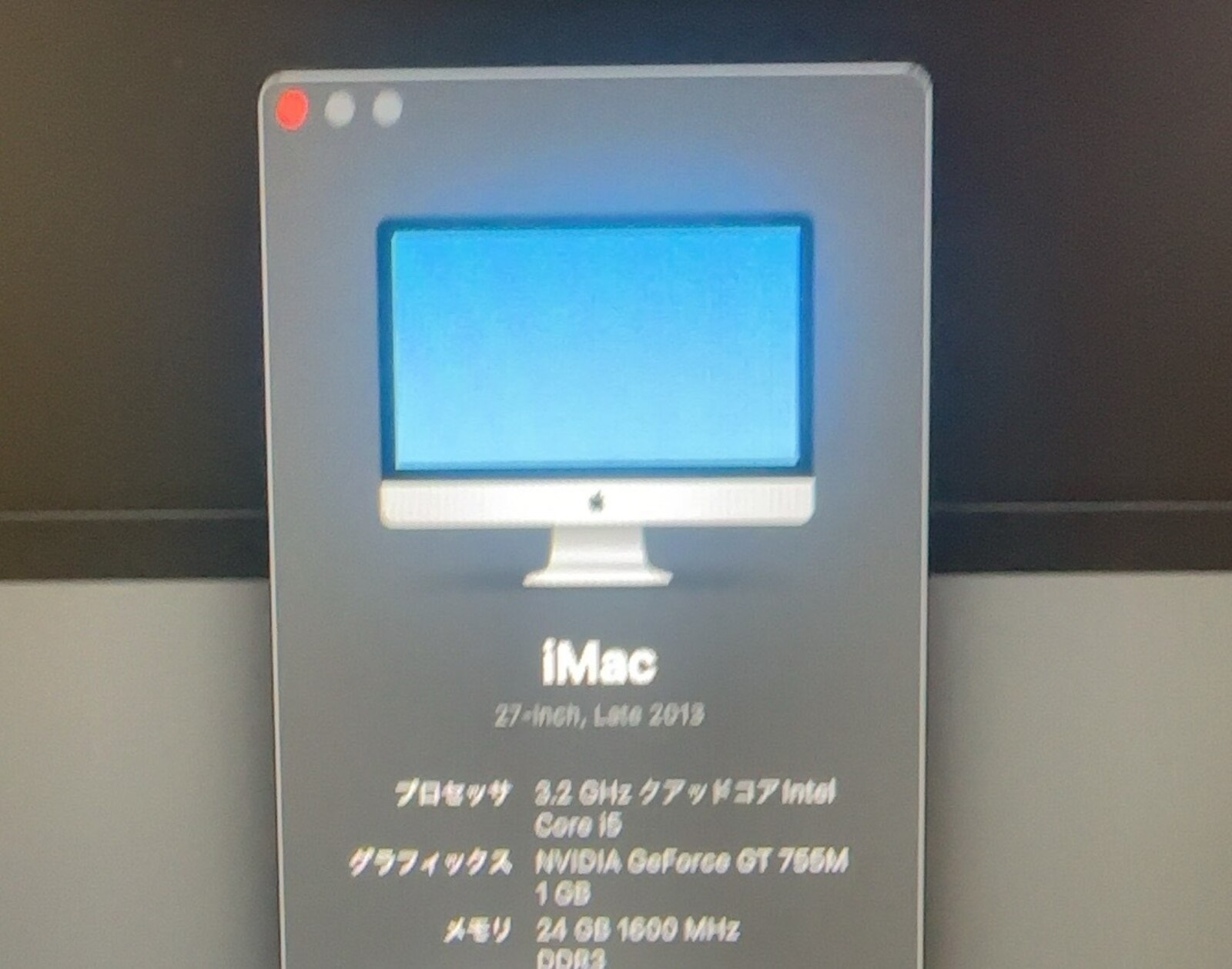
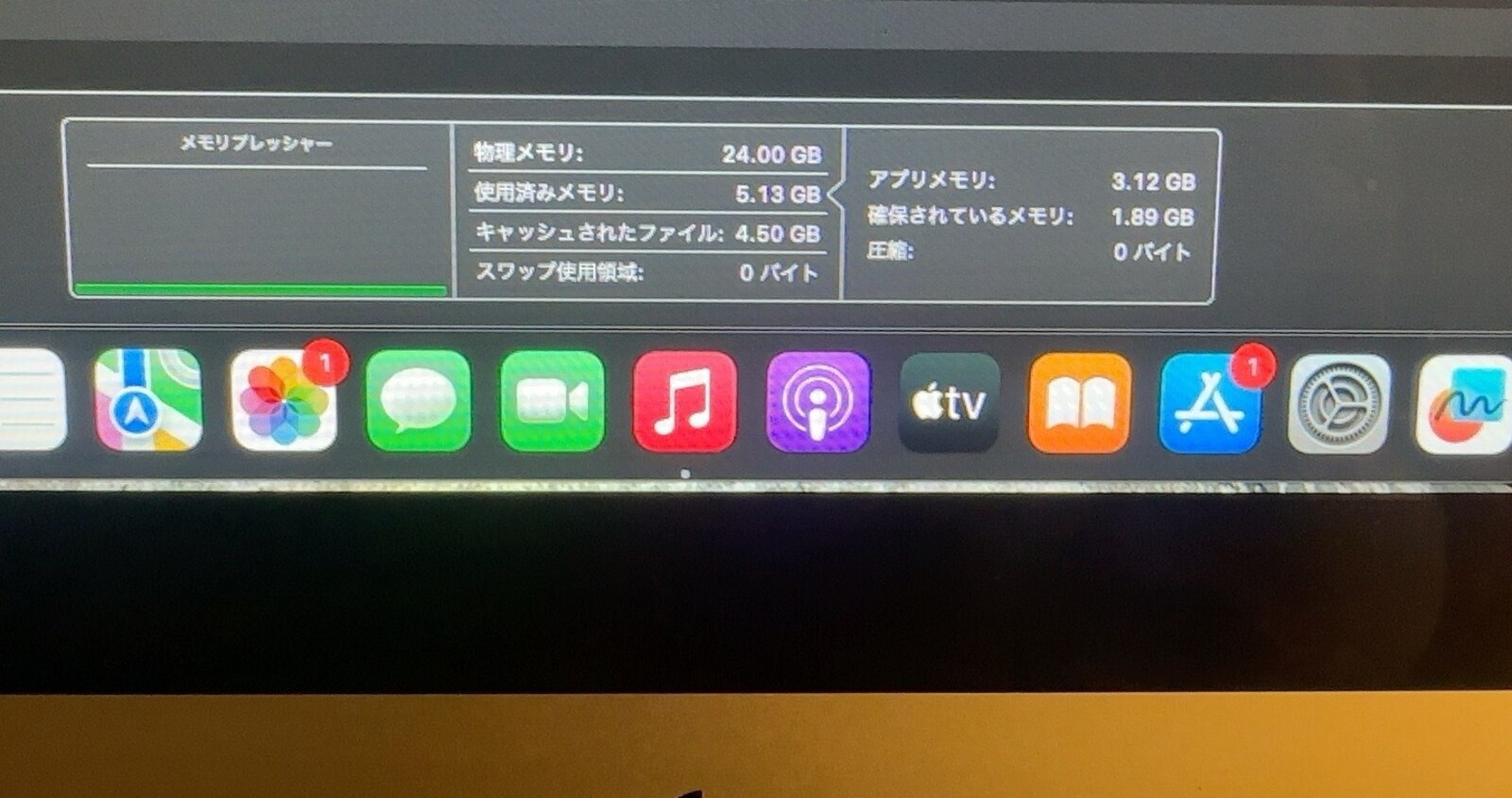
念のため、アクティビティモニタでメモリの状態も確認した。メモリプレッシャーは緑、圧縮は0、スワップも0。増設前に感じていた逼迫感はなくなっていた。
外部モニターを追加する
27インチの画面だけでも十分ではあったが、作業スペースを広げたくて、外部モニターを追加することにした。ここまで来たらついでに、というくらいの気持ちだった。iMac側の映像出力はMini DisplayPort(Thunderbolt)、Acerモニター側の入力はHDMIで規格が合わなかったので、まず変換用のMini DisplayPort-HDMIケーブルを購入した。
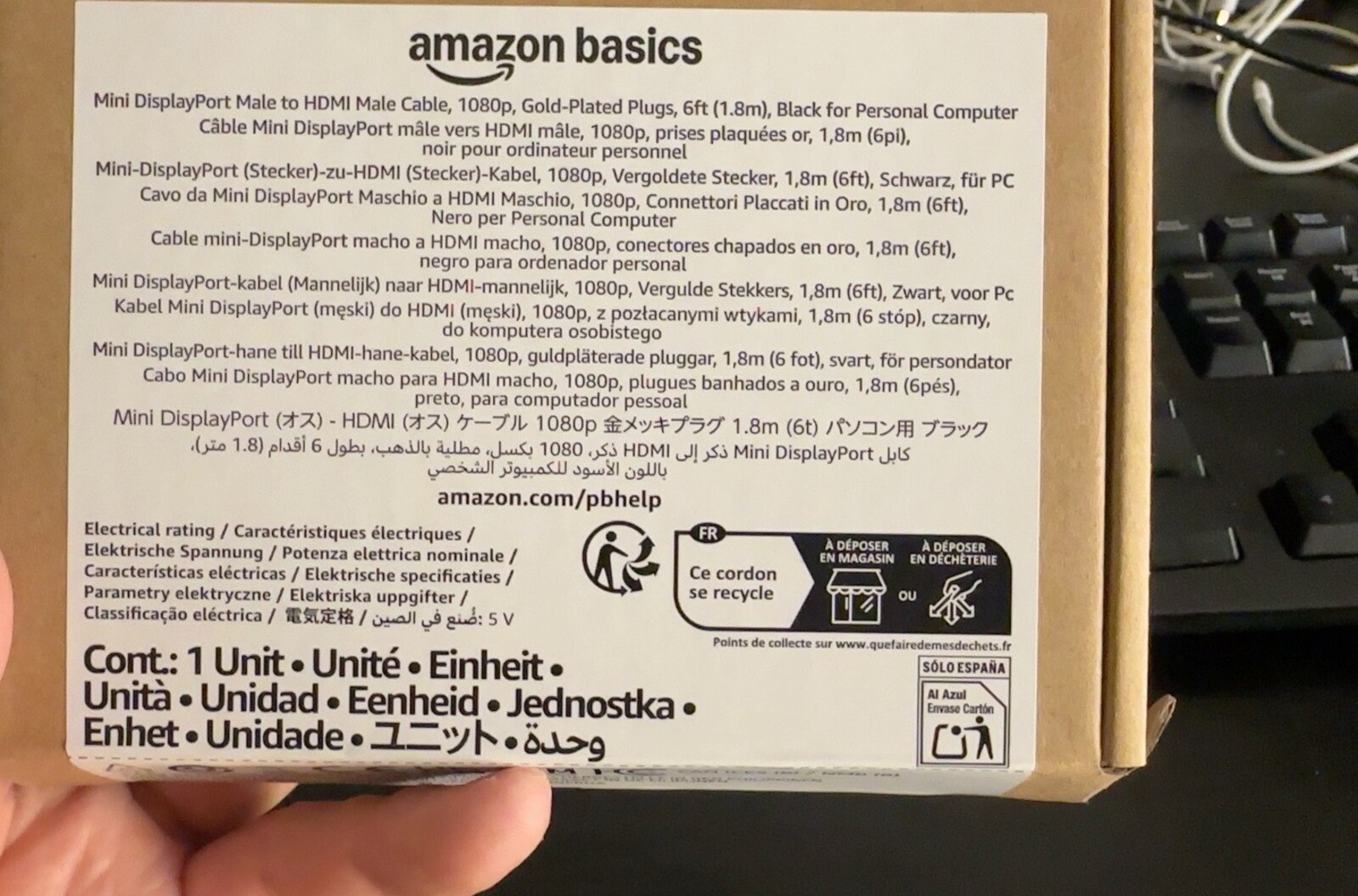
最初、iMac本体の片方のThunderboltポートに接続してみたところ、画面が点滅するばかりで、まともに映らなかった。ケーブル不良かとも思ったが、念のためもう一方のThunderboltポートに挿し直してみると、今度はあっさり正常に映った。ポートによって挙動が違うことがあるようだ。
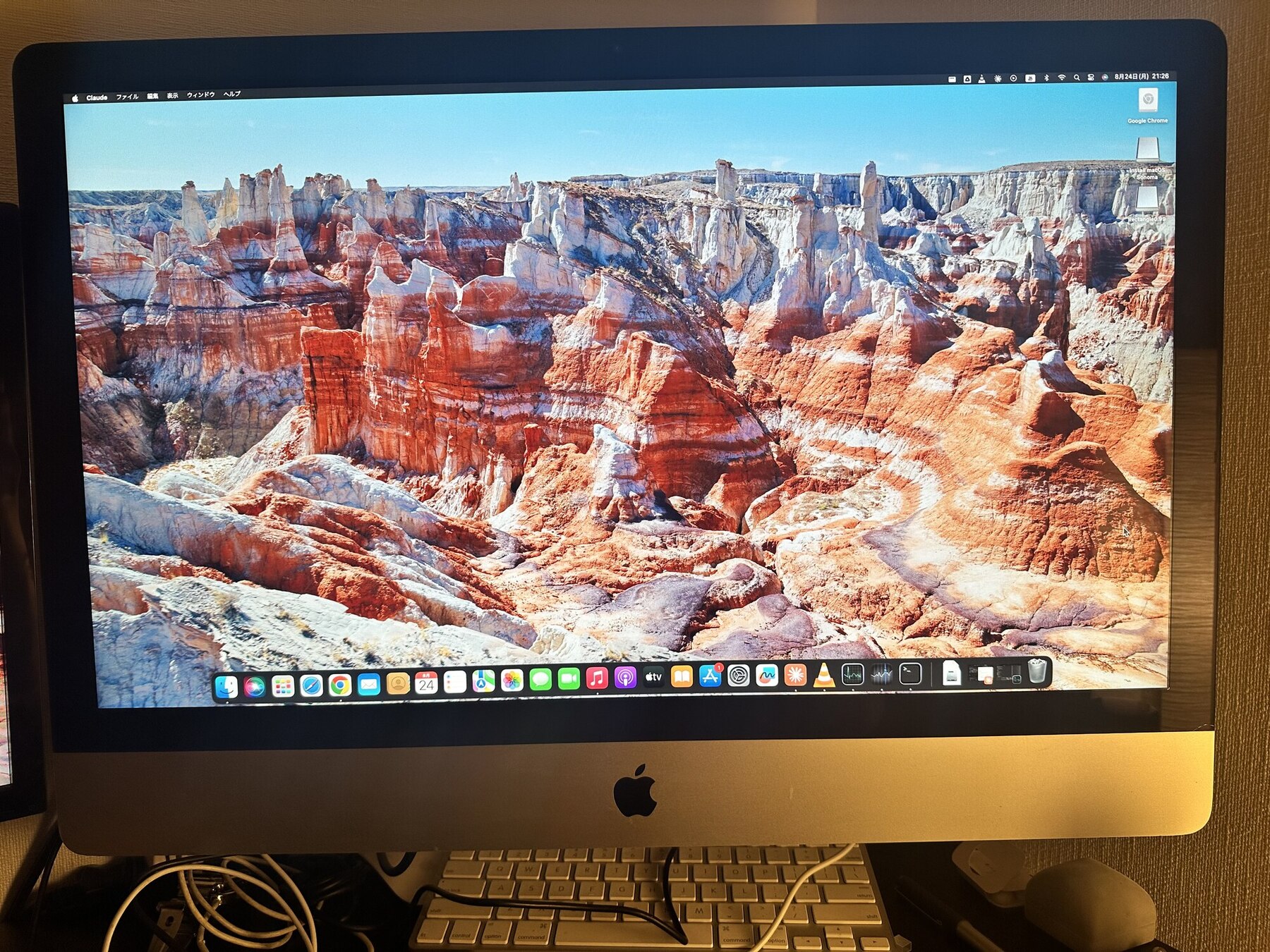
これで、27インチiMac+24インチAcerモニターという、2画面の作業環境が完成した。まさかここまでやることになるとは、正直まったく想像していなかった。
Chrome、Canva、そしてClaude Codeまで
出来上がった環境で使ってみると、Chromeも、Canvaも、以前の重さが嘘のように動く。そもそもインストールすらできなかったSunoも、今度はあっさり入った。それだけでも十分すぎるくらいだったのだが、試しにClaude Codeを入れてみたら、これも問題なく動いた。
そして種明かしをすると、この記事そのものも、そのiMacで、Claude Codeを使いながら書いている。13年前に「もう限界だろう」と思っていたマシンの上で、今こうして新しい記事を作っている。
正直、ものすごく嬉しかった
全然使えないと思っていた。でも、ここまで使えるようになった。しかも2画面になった。正直、ものすごく嬉しい。
こんなに使えるようになるとは、作業を始める前は思っていなかった。新品を買うのとは、たぶん違う種類の嬉しさだった。
結論:まずこれで、どこまでできるか試す
OCLPでのOSアップグレード、メモリ増設、外部モニター追加までを終えて、13年前のiMacは、少なくとも今の自分の作業には十分使える状態になった。
新しいものを買うのも、もちろんいい。ただ、家に余っているもの、「もう使えないだろう」と思っているものがあるなら、捨てたり買い替えたりする前に、一度試してみてもいいと思う。それでダメなら、そのとき買い替えればいい。今回のiMacは、まだ十分使えた。
ちなみに、ここまでの文章も、この13年前のiMacで書いている。
今回実際に使ったもの
OpenCore Legacy Patcher(OCLP)
非対応機種にmacOS Sonomaをインストールするために使用。無料のオープンソースツール。
Timetec Premium 8GB DDR3L-1600(PC3L-12800)Mac対応 SODIMM
このiMacのメモリ増設で実際に使った8GBモジュール(1.35V・Mac対応品)。8GBから増やすために足したメモリで、挿し込み不良で一度起動しなくなったが、挿し直しで解決した。
Mini DisplayPort-HDMIケーブル
iMac側のMini DisplayPort出力と、Acerモニター側のHDMI入力をつなぐために購入。
Acer 24インチモニター
2画面環境を作るために追加した外部モニター。
この記事が参考になったら
紹介した商品
Timetec Premium 8GB DDR3L 1600MHz PC3L-12800 Mac対応 SODIMM(1.35V・8GB×1枚)
このiMacのメモリ増設で実際に使った8GBモジュール。DDR3L-1600 / PC3L-12800のMac対応品。
筆者使用モデル
Amazonベーシック Mini DisplayPort - HDMI 変換ケーブル 1.8m ブラック
このiMacを外部ディスプレイにつなぐために実際に使ったMini DisplayPort - HDMI変換ケーブル。1.8mのAmazonベーシック製。
筆者使用モデル
Amazonのアソシエイトとして、瀬名コサトのけっこういい人生は適格販売により収入を得ています。